在日常使用電腦的過程中,無論是為了檢查硬件性能、更新驅(qū)動程序,還是排查系統(tǒng)問題,查看電腦的系統(tǒng)配置都是一項基礎(chǔ)且重要的操作。本文將為您詳細講解在Windows和macOS系統(tǒng)下,如何通過多種簡單方法打開并查看電腦的系統(tǒng)配置,并配有清晰的圖文指引。
一、Windows系統(tǒng)查看方法
方法一:通過【系統(tǒng)信息】查看(最詳細)
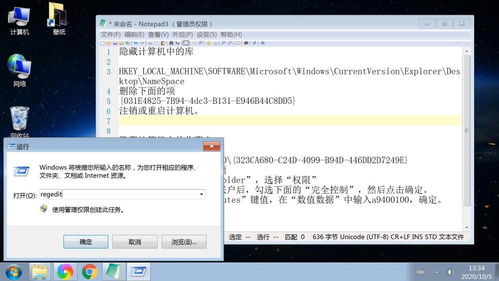
1. 打開運行對話框:同時按下鍵盤上的 Windows鍵 + R 鍵。
2. 輸入命令:在彈出的“運行”窗口中,輸入 msinfo32,然后點擊“確定”或按回車鍵。
3. 查看信息:隨后會打開“系統(tǒng)信息”窗口。在這里,您可以查看到極為詳細的系統(tǒng)摘要,包括操作系統(tǒng)版本、處理器型號、內(nèi)存大小、主板信息等。左側(cè)欄可展開查看更多硬件和軟件環(huán)境詳情。
(圖文提示:可以描述為“運行”窗口截圖,以及“系統(tǒng)信息”主界面截圖,顯示處理器、內(nèi)存等關(guān)鍵信息區(qū)域。)
方法二:通過【設(shè)置】查看(Win10/Win11 最直觀)
- 點擊屏幕左下角的 開始菜單,然后選擇 【設(shè)置】(齒輪圖標)。
- 在設(shè)置窗口中,找到并點擊 【系統(tǒng)】,然后向下滾動并選擇 【關(guān)于】。
- 在“關(guān)于”頁面中,您可以直接看到設(shè)備規(guī)格(處理器、內(nèi)存)和Windows規(guī)格(版本、安裝日期)等信息。
方法三:通過【控制面板】查看
- 在開始菜單搜索“控制面板”并打開。
- 將查看方式改為“大圖標”或“小圖標”,然后點擊 【系統(tǒng)】。
- 打開的窗口會顯示基本的Windows版本、處理器和內(nèi)存信息。
方法四:使用命令提示符或PowerShell
- 在開始菜單搜索“cmd”或“PowerShell”并以管理員身份打開。
- 輸入命令
systeminfo并按回車鍵。系統(tǒng)會列出包括硬件和軟件在內(nèi)的詳細配置列表。
方法五:通過【DirectX診斷工具】查看(側(cè)重顯卡和聲卡)
- 按下
Windows鍵 + R,輸入dxdiag并確定。 - 在打開的“DirectX診斷工具”中,【系統(tǒng)】選項卡顯示CPU和內(nèi)存信息,【顯示】和【聲音】選項卡則分別詳細列出了顯卡和聲卡的型號與驅(qū)動信息。
二、macOS系統(tǒng)查看方法
方法一:通過【關(guān)于本機】查看
1. 點擊屏幕左上角的 蘋果菜單 (?),選擇第一項 【關(guān)于本機】。
2. 在打開的概覽窗口中,您可以直觀地看到macOS版本、機型、處理器、內(nèi)存等信息。點擊 【系統(tǒng)報告...】 按鈕,可以進入更詳細的信息列表,其功能類似于Windows的“系統(tǒng)信息”,涵蓋了所有硬件和軟件詳情。
(圖文提示:可以描述“關(guān)于本機”概覽頁和“系統(tǒng)報告”硬件總覽頁的截圖。)
方法二:通過【系統(tǒng)信息】App
- 打開 【訪達】,進入 【應(yīng)用程序】 > 【實用工具】 文件夾。
- 找到并雙擊打開 【系統(tǒng)信息】 App,即可查看完整的硬件和網(wǎng)絡(luò)配置詳情。
三、通用方法:使用第三方工具
除了系統(tǒng)自帶工具,您還可以使用專業(yè)的第三方軟件來獲取更直觀、更炫酷的配置報告,例如:
- CPU-Z:專注于CPU、主板、內(nèi)存的詳細信息。
- GPU-Z:專注于顯卡的詳細信息。
- AIDA64 / Speccy:提供全面的硬件檢測和系統(tǒng)信息。
###
無論是Windows還是macOS,系統(tǒng)都內(nèi)置了多種便捷的工具供用戶查看配置。對于普通用戶,Windows推薦使用 【設(shè)置】>【關(guān)于】 或 【系統(tǒng)信息 (msinfo32)】;macOS用戶則通過 【關(guān)于本機】 即可快速獲取核心信息。掌握這些方法,您就能輕松了解自己電腦的“內(nèi)在”,為升級、維護或?qū)で蠹夹g(shù)支持打下基礎(chǔ)。